 DJI Live Bridge
把 DJI 空拍機畫面直播到 Instagram 與 TikTok
DJI Live Bridge 接收電腦上 DJI Fly 傳來的 RTMP 串流,同時送往多個平台;也可以把它變成 TikTok LIVE Studio 的虛擬攝影機,在那裡不需要串流金鑰。
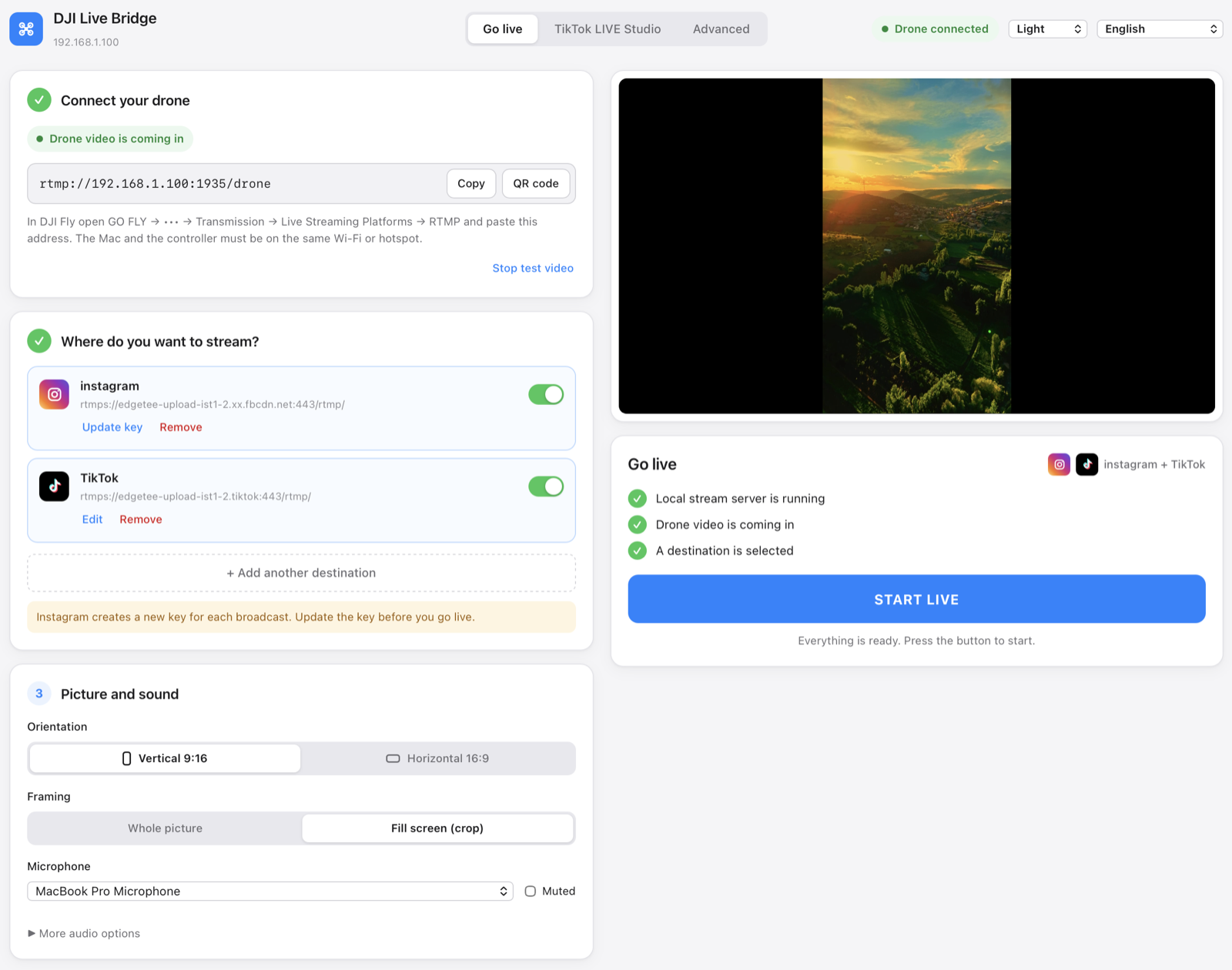
一個畫面:連接無人機、加入直播目的地、按下開始直播。
它能做什麼
一切都在你自己的電腦上執行。無人機畫面不會經過別人的伺服器。
同時直播到多個平台
在同一場直播中送往 Instagram、TikTok 和任何自訂 RTMP 目的地。畫面只編碼一次,再分送給每一個目的地,因此其中一個失敗不會影響其他。
TikTok 不需要串流金鑰
內建的虛擬攝影機會在 TikTok LIVE Studio 中顯示為「DJI Live Bridge Camera」,沒有 RTMP 權限也能開播。
為直向影片而做
1080×1920、30 fps、6 Mbps CBR、H.264 High、2 秒關鍵影格。空白處以模糊的畫面副本填滿,而不是黑邊。
不必安裝其他東西
FFmpeg 已內建在應用程式裡——不用 Homebrew,不用終端機,也不用另外下載。macOS 版本已由 Apple 簽章並公證。
金鑰留在系統的金鑰保管庫
每一組串流金鑰都存在各自的鑰匙圈項目裡,不會出現在設定檔、行程參數或記錄檔中。
即時預覽與診斷
低延遲的本機預覽、來自媒體伺服器的真實直播數據、錄影,以及絕不假造通過結果的系統檢查。
15 種語言,5 種主題
介面會跟隨系統語言,阿拉伯文則把整個版面切換成由右至左。
運作方式
DJI Fly 把 RTMP 送到你的電腦,其餘交給電腦處理。
- 連接無人機在 DJI Fly 中:GO FLY → 圖傳 → 直播平台 → RTMP,貼上應用程式顯示的位址。電腦與遙控器要連在同一個 Wi-Fi 或手機熱點。
- 選擇要直播到哪裡用平台提供的伺服器位址與串流金鑰,加入 Instagram、TikTok 或任何 RTMP 伺服器。金鑰會存在系統的金鑰保管庫中。
- 按下開始直播本機伺服器已在運作、無人機畫面已進來、而且已選好直播目的地時,按鈕才會解鎖。接著你會看到已直播的時間、每個目的地的狀態與已傳送的資料量。
TikTok 不必串流金鑰
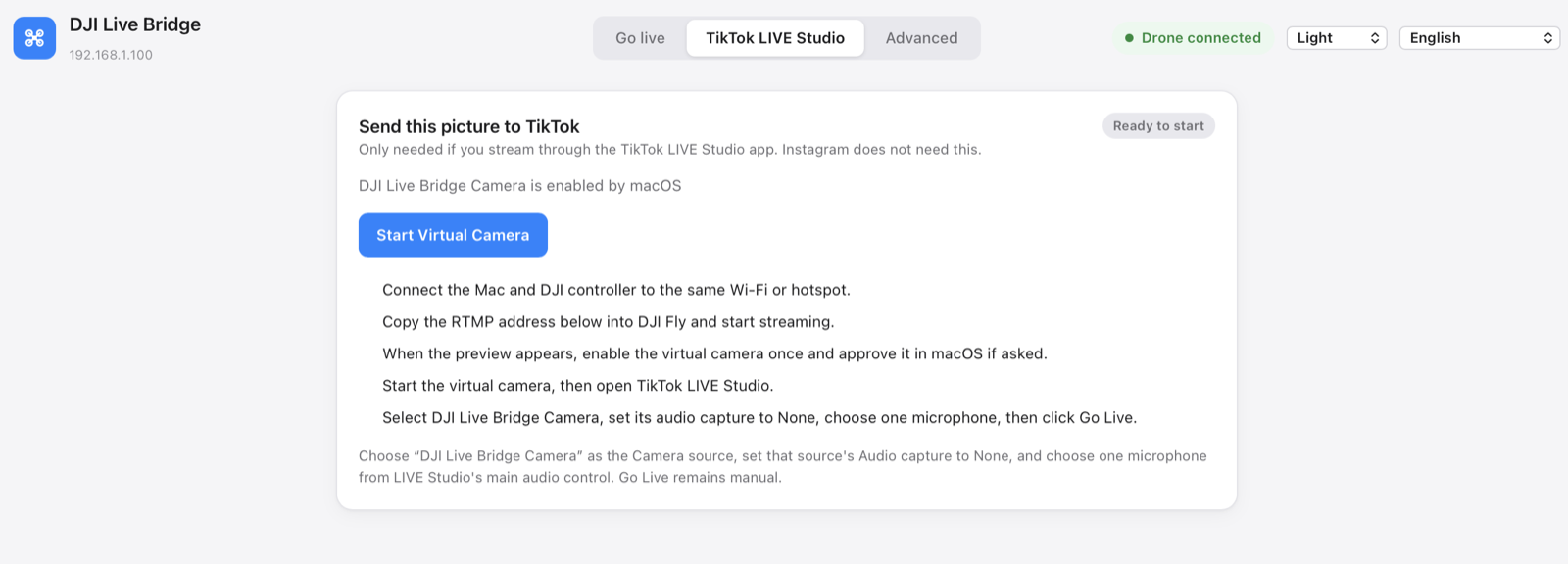
TikTok 只開放部分帳號取得 RTMP 金鑰。TikTok LIVE Studio 沒有這個限制,因為你是用自己的帳號登入——它只需要一台攝影機。DJI Live Bridge 提供的就是這台攝影機。
- 啟用一次虛擬攝影機;系統會在第一次時詢問是否允許。
- 在 TikTok LIVE Studio 中加入一個攝影機來源,選擇 DJI Live Bridge Camera。
- 把該來源的音訊擷取設為 無,並在 LIVE Studio 中選擇一個麥克風。
- 在 TikTok LIVE Studio 中按下 Go Live。
這台攝影機刻意只傳送影像:讓 TikTok 自己處理音訊,避免聲音重疊。
更多細節
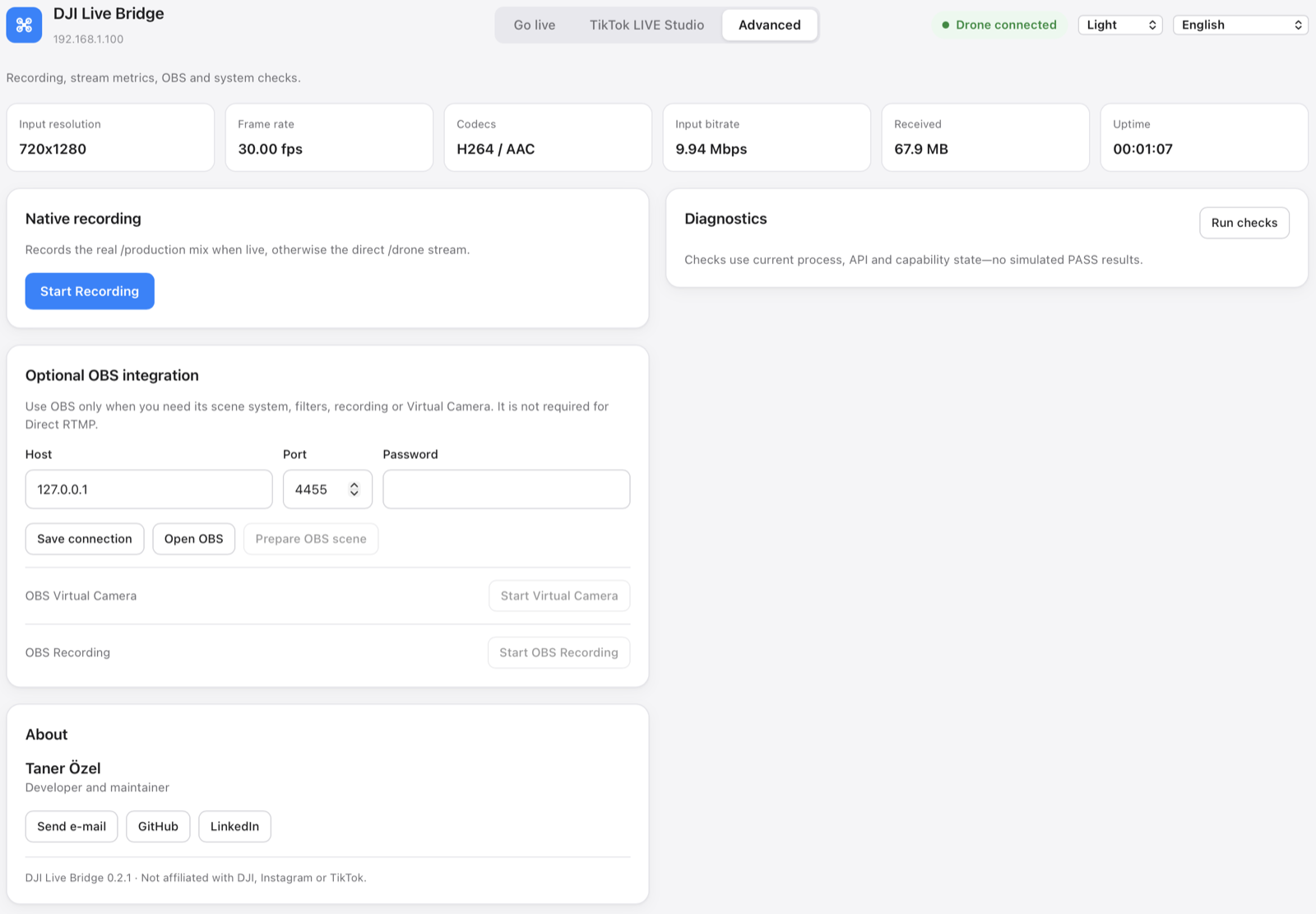
錄影、直播數據、選用的 OBS 整合與系統檢查都放在「進階」分頁,不會打擾主要流程。
安裝
- 下載 DMGApple Silicon Mac(M1 以後機型)選
aarch64檔案,Intel Mac 選x86_64檔案,然後把 DJI Live Bridge 拖進「應用程式」資料夾——虛擬攝影機只有在那裡才能運作。在 Windows 上,執行-setup.exe安裝程式。 - 打開它安裝就這樣而已。FFmpeg 隨應用程式一起提供,所以不用 Homebrew,不用終端機,也不用再下載別的東西。
- 開始直播macOS 版應用程式已由 Apple 簽章並公證,開啟時不會出現警告。
這個應用程式支援 15 種語言
問題與解答
哪些無人機可以用?
只要該機型對應的 DJI Fly 版本在「直播平台」中提供 RTMP 就可以。應用程式收到的是一般的 RTMP 串流,因此不會直接與無人機溝通。在 RC 2 上,若遙控器沒有接麥克風,DJI Fly 可能會拒絕開始直播。
我需要自己安裝 FFmpeg 嗎?
不用。應用程式內建自行編譯的 FFmpeg,不含任何 GPL 元件(LGPL,H.264 使用 Apple VideoToolbox),所以沒有東西要安裝,也沒有東西要維護更新。授權條款全文與確切的編譯參數就在應用程式內的 Contents/Resources/licenses。
我需要 OBS 嗎?
不用。OBS 是選用的,只有在你想用它的場景、濾鏡或錄影時才有用。直接 RTMP 直播和虛擬攝影機不需要它。
在 Intel Mac 上可以用嗎?
可以。每個版本都提供兩個下載:一個給 Apple Silicon,一個給 Intel,兩者都已簽章並公證,各自內建 FFmpeg。挑選符合你 Mac 的檔案即可。
在 Windows 上可以用嗎?
Windows 版本目前是測試版。直播到 Instagram、TikTok 和任何 RTMP 目的地可以用,預覽、錄影與診斷也可以用。內建的虛擬攝影機同樣包含在內:安裝程式會為 TikTok LIVE Studio、OBS 或 Zoom 註冊一個「DJI Live Bridge Camera」裝置。它比 macOS 上的更新,所以如果沒有出現,透過選用的 OBS 整合使用 OBS Virtual Camera 仍然可行。還有一點:安裝程式尚未做程式碼簽章,因此 Windows SmartScreen 會跳出警告。
我的串流金鑰會存到哪裡?
存到系統的金鑰保管庫,每個目的地一筆。開播時透過回送介面交給本機媒體伺服器,停止後就移除。它們不會出現在設定檔、行程參數或記錄檔中。
為什麼 Instagram 每次都要新的金鑰?
這是 Instagram 自己的作法:它為每一場直播發新的串流金鑰。開播前請在目的地卡片上使用「更新金鑰」,並記得在 Instagram 那邊按下「開始直播」,直播才會公開。
為什麼我的畫面是 720p?
DJI 遙控器透過 RTMP 送出的往往就是 720p。應用程式會顯示真實的輸入解析度,不會把放大後的輸出假裝成原生 1080p。