 DJI Live Bridge
DJI 드론 영상을 Instagram과 TikTok으로 방송하세요
DJI Live Bridge는 컴퓨터의 DJI Fly에서 오는 RTMP 스트림을 받아 여러 플랫폼으로 동시에 보냅니다. TikTok LIVE Studio용 가상 카메라로 바꿀 수도 있으며, 그쪽에서는 스트림 키가 필요 없습니다.
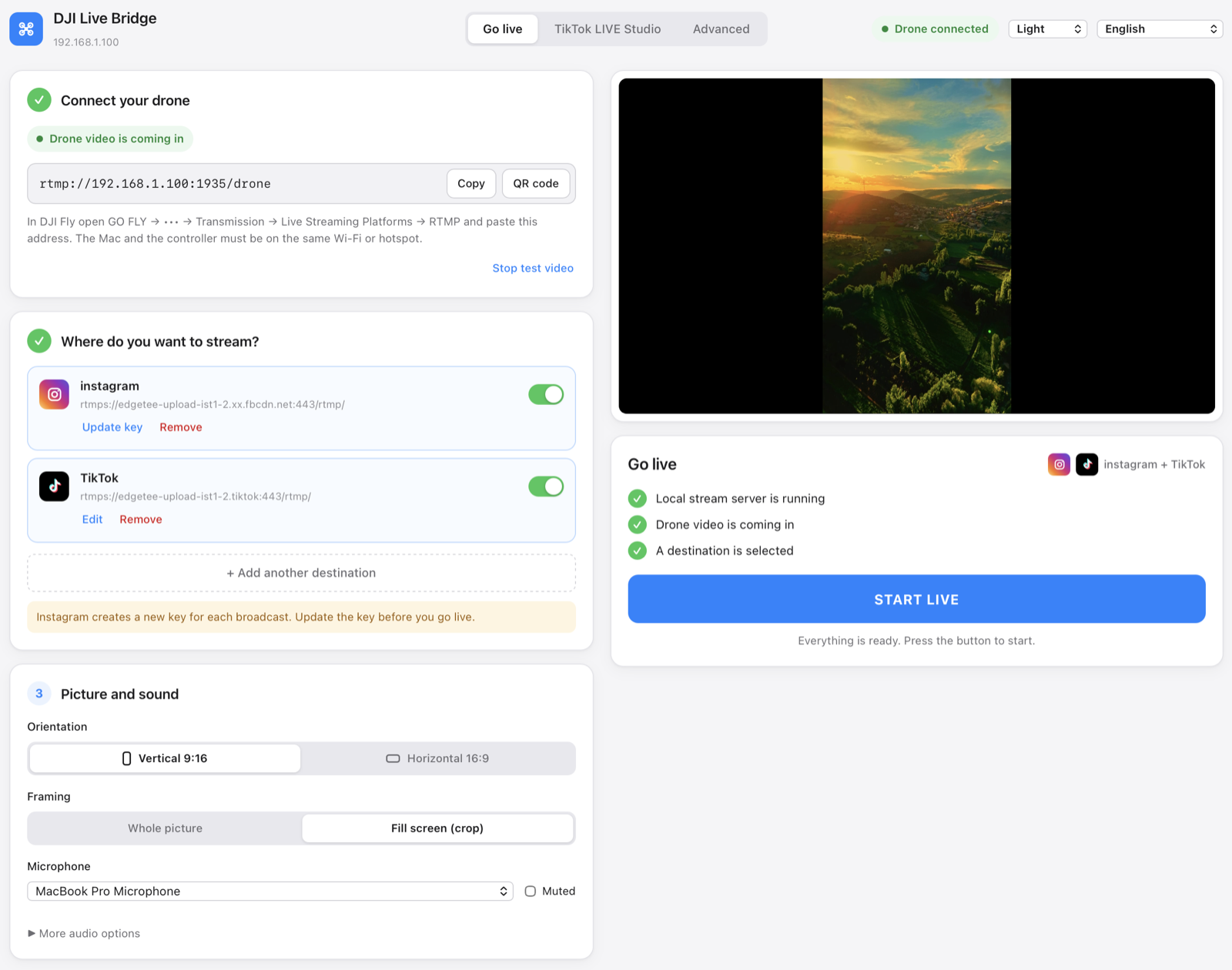
화면 하나로 끝납니다. 드론을 연결하고, 방송 대상을 추가하고, 방송 시작을 누릅니다.
무엇을 하는 앱인가
모든 처리가 사용자의 컴퓨터에서 이루어집니다. 드론 영상이 다른 사람의 서버를 거치지 않습니다.
여러 플랫폼으로 동시에
한 번의 방송으로 Instagram, TikTok, 사용자 지정 RTMP 대상에 모두 보냅니다. 영상은 한 번만 인코딩해 각 대상으로 전달하므로, 한 대상이 실패해도 나머지는 멈추지 않습니다.
TikTok에는 스트림 키가 필요 없음
내장 가상 카메라가 TikTok LIVE Studio에 'DJI Live Bridge Camera'로 나타나므로, RTMP 권한이 없어도 방송할 수 있습니다.
세로 영상에 맞춘 설정
1080×1920, 30 fps, 6 Mbps CBR, H.264 High, 2초 키프레임. 남는 공간은 검은 띠 대신 화면을 흐리게 복제해 채웁니다.
따로 설치할 것 없음
FFmpeg가 앱에 들어 있습니다. Homebrew도, 터미널도, 별도 다운로드도 필요하지 않습니다. macOS 번들은 Apple의 서명과 공증을 마쳤습니다.
키는 시스템 자격 증명 저장소에
모든 스트림 키는 각각의 키체인 항목에 저장되며, 설정 파일이나 프로세스 인자, 로그에는 남지 않습니다.
실시간 미리보기와 진단
지연이 적은 로컬 미리보기, 미디어 서버에서 가져온 실제 방송 수치, 녹화, 그리고 통과한 척하지 않는 시스템 검사.
15개 언어, 5가지 테마
화면은 시스템 언어를 따르며, 아랍어에서는 전체 배치가 오른쪽에서 왼쪽으로 바뀝니다.
작동 방식
DJI Fly가 컴퓨터로 RTMP를 보내고, 나머지는 컴퓨터가 처리합니다.
- 드론 연결DJI Fly에서 GO FLY → 전송 → 라이브 방송 플랫폼 → RTMP를 열고 앱에 표시된 주소를 붙여넣으세요. 컴퓨터와 조종기는 같은 Wi-Fi 또는 휴대폰 핫스팟에 있어야 합니다.
- 어디로 방송할지 고르기해당 플랫폼이 준 서버 주소와 스트림 키로 Instagram, TikTok 또는 아무 RTMP 서버나 추가하세요. 키는 시스템 자격 증명 저장소에 보관됩니다.
- 방송 시작 누르기로컬 서버가 실행 중이고, 드론 영상이 들어오고, 방송 대상이 선택되면 버튼이 열립니다. 그다음에는 경과 시간, 대상별 상태, 보낸 데이터량이 보입니다.
스트림 키 없이 하는 TikTok 방송
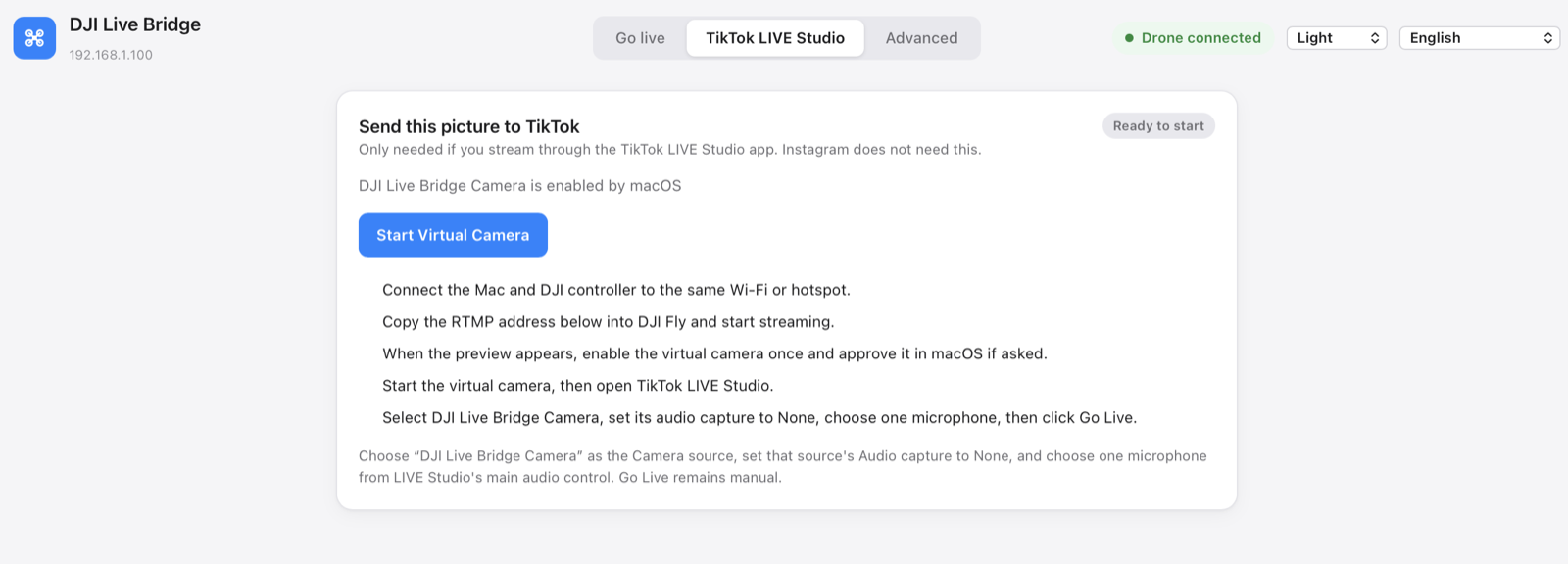
TikTok은 일부 계정에만 RTMP 키를 내줍니다. TikTok LIVE Studio는 자기 계정으로 로그인하기 때문에 그런 제한이 없고, 카메라만 있으면 됩니다. DJI Live Bridge가 그 카메라 역할을 합니다.
- 가상 카메라를 한 번 활성화하세요. 처음에는 시스템이 허용을 묻습니다.
- TikTok LIVE Studio에서 카메라 소스를 추가하고 DJI Live Bridge Camera를 고르세요.
- 그 소스의 오디오 캡처를 없음으로 두고 LIVE Studio에서 마이크를 하나만 고르세요.
- TikTok LIVE Studio에서 Go Live를 누르세요.
이 카메라가 영상만 보내는 것은 의도한 것입니다. 오디오 처리는 TikTok에 맡겨 소리가 겹치는 일을 막습니다.
더 자세한 부분
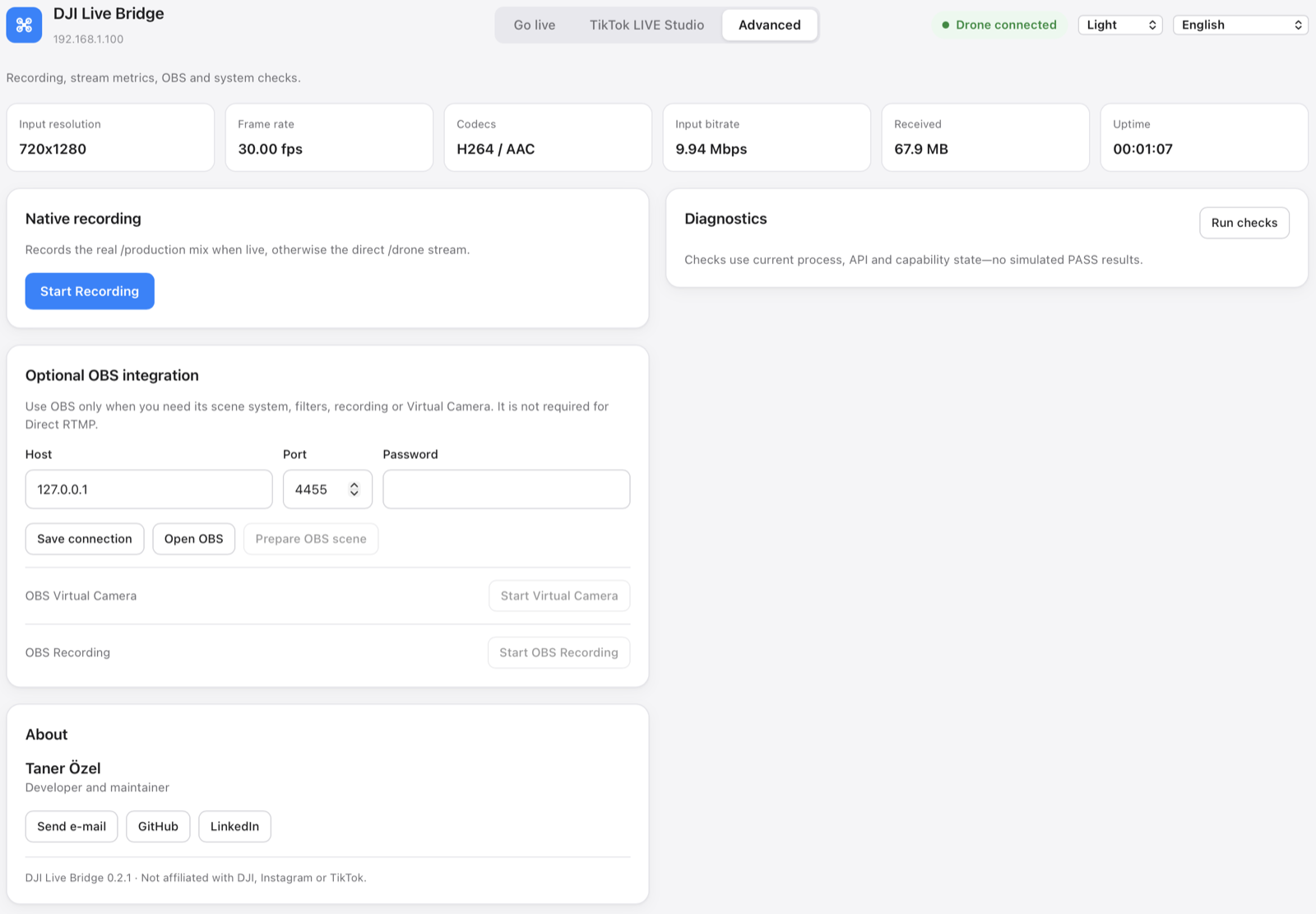
녹화, 방송 수치, 선택 사항인 OBS 연동, 시스템 검사는 '고급' 탭에 모여 있어 기본 흐름을 방해하지 않습니다.
설치
- DMG 내려받기Apple Silicon Mac(M1 이상)은
aarch64파일을, Intel Mac은x86_64파일을 받은 뒤 DJI Live Bridge를 응용 프로그램 폴더로 끌어다 놓으세요. 가상 카메라는 그 위치에서만 동작합니다. Windows에서는-setup.exe설치 프로그램을 실행하세요. - 실행하기설치는 이것으로 끝입니다. FFmpeg가 앱 안에 함께 들어 있어 Homebrew도, 터미널도, 두 번째 다운로드도 없습니다.
- 방송 시작macOS 앱은 Apple의 서명과 공증을 마쳐서 경고 없이 열립니다.
이 앱은 15개 언어를 지원합니다
질문과 답
어떤 드론에서 쓸 수 있나요?
해당 기체의 DJI Fly 버전이 '라이브 방송 플랫폼'에서 RTMP를 제공하면 모두 쓸 수 있습니다. 앱은 일반적인 RTMP 스트림을 받을 뿐이라 드론과 직접 통신하지 않습니다. RC 2에서는 조종기에 마이크가 연결되어 있지 않으면 DJI Fly가 송출 시작을 거부할 수 있습니다.
FFmpeg를 따로 설치해야 하나요?
아닙니다. 앱은 GPL 구성 요소 없이 소스에서 직접 빌드한 FFmpeg(LGPL, H.264는 Apple VideoToolbox)를 가지고 있어 설치할 것도, 계속 최신으로 유지할 것도 없습니다. 라이선스 전문과 정확한 빌드 옵션은 앱 안 Contents/Resources/licenses에 있습니다.
OBS가 필요한가요?
아닙니다. OBS는 선택 사항이며 장면, 필터, 녹화 기능을 쓰고 싶을 때만 쓸모가 있습니다. 직접 RTMP 송출과 가상 카메라는 OBS 없이 동작합니다.
Intel Mac에서도 되나요?
됩니다. 모든 릴리스에는 다운로드가 두 개 있습니다. 하나는 Apple Silicon용, 하나는 Intel용이며 둘 다 서명과 공증을 마쳤고 각각 FFmpeg를 품고 있습니다. 사용하는 Mac에 맞는 파일을 고르세요.
Windows에서도 되나요?
Windows 빌드는 베타입니다. Instagram, TikTok, 모든 RTMP 대상으로의 송출이 되고 미리보기, 녹화, 진단도 됩니다. 내장 가상 카메라도 들어 있습니다. 설치 프로그램이 TikTok LIVE Studio, OBS, Zoom에서 쓸 수 있는 'DJI Live Bridge Camera' 장치를 등록합니다. macOS 쪽보다 최근에 만든 기능이라 만약 목록에 나타나지 않으면 선택 사항인 OBS 연동을 통한 OBS Virtual Camera를 쓸 수 있습니다. 한 가지 더, 설치 프로그램은 아직 코드 서명이 되어 있지 않아 Windows SmartScreen이 경고를 띄웁니다.
스트림 키는 어디에 저장되나요?
시스템 자격 증명 저장소에 대상마다 하나씩 저장됩니다. 방송을 시작할 때 루프백 인터페이스를 통해 로컬 미디어 서버로 전달되고, 중지하면 제거됩니다. 설정 파일이나 프로세스 인자, 로그에는 절대 나타나지 않습니다.
Instagram은 왜 매번 새 키를 요구하나요?
Instagram 자체 동작입니다. 방송할 때마다 새 스트림 키를 발급합니다. 시작하기 전에 대상 카드의 '키 업데이트'를 사용하고, Instagram 쪽에서 '라이브 시작'을 눌러야 방송이 공개된다는 점도 잊지 마세요.
화면이 왜 720p인가요?
DJI 조종기는 RTMP로 720p를 보내는 경우가 많습니다. 앱은 실제 입력 해상도를 그대로 보여 주며, 확대한 출력을 원래 1080p인 것처럼 꾸미지 않습니다.